Mục tiêu của Rank Math là làm cho việc SEO trên trang trở nên dễ dàng. Như đã nói, mô-đun Analytics tích hợp của Rank Math giúp cài đặt Google Analytics trên trang web của bạn dễ dàng hơn bao giờ hết . Đây là cách để bắt đầu:
1 Cài đặt Xếp hạng Toán
Nếu bạn chưa cài đặt – không cần phải nói – bước đầu tiên là cài đặt phiên bản miễn phí của Rank Math có sẵn trên kho plugin WordPress.
2 Kích hoạt mô-đun phân tích
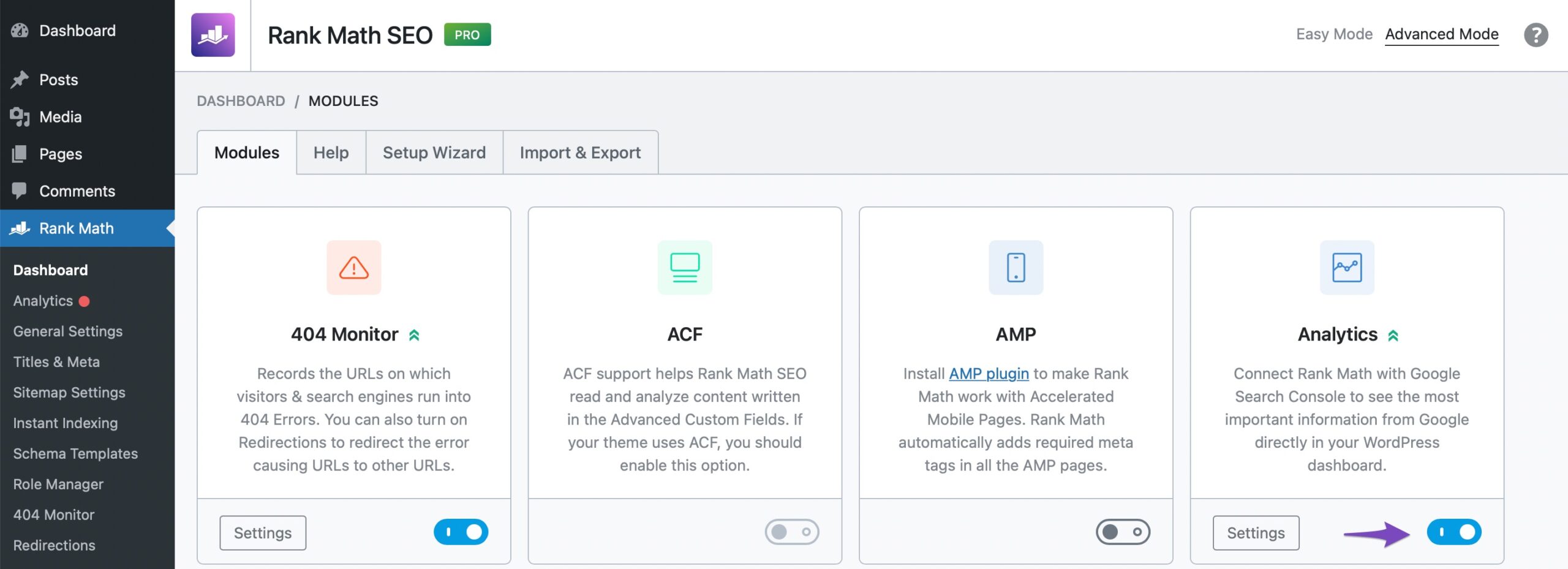
Sau khi bạn đã cài đặt Rank Math, trong khu vực quản trị WordPress của bạn, hãy điều hướng đến Rank Math > Dashboard để bật mô-đun Analytics như được hiển thị bên dưới:
3 Kết nối tài khoản Google của bạn
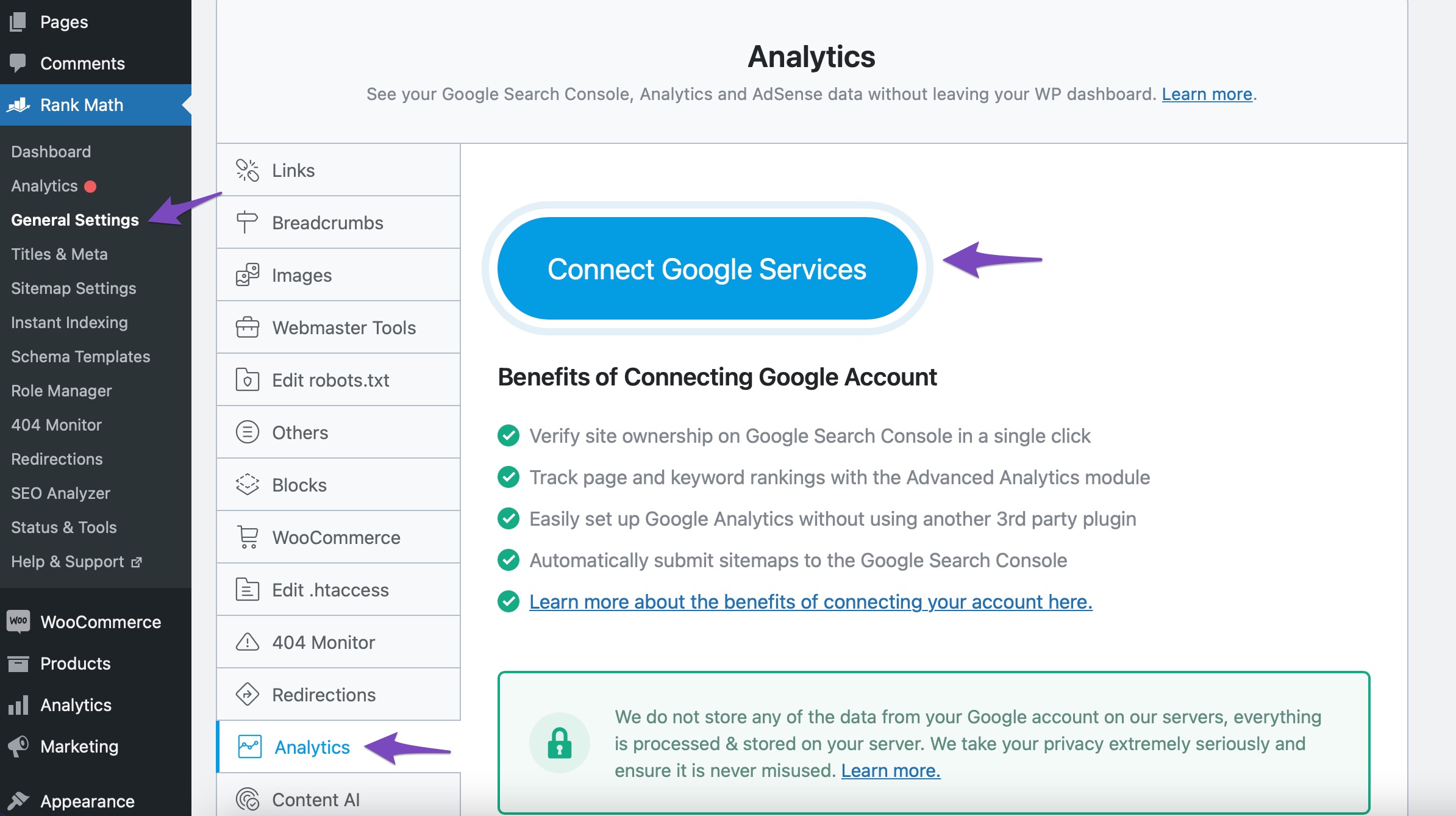
Bây giờ bạn đã kích hoạt mô-đun Analytics, bạn sẽ có thể kết nối tài khoản Google của mình bằng cách điều hướng đến Xếp hạng toán học > Cài đặt chung > Analytics .
Và sau đó, nhấp vào Kết nối các dịch vụ của Google trong Analytics – như hình bên dưới:
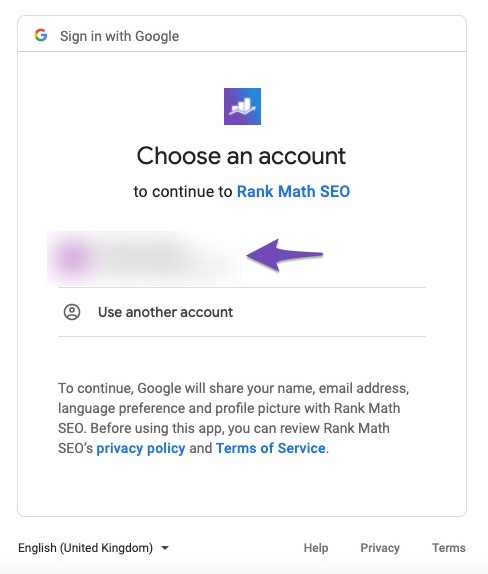
Khi bạn nhấp vào Kết nối các dịch vụ của Google , bạn cần chọn tài khoản của mình để tiếp tục với Xếp hạng toán học SEO.
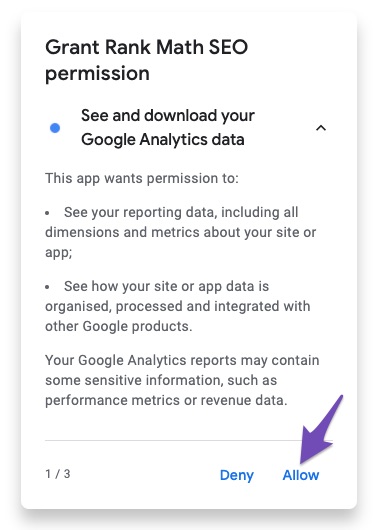
Sau khi chọn tài khoản của mình, bạn sẽ phải cung cấp cho Rank Math các quyền cần thiết. Nhấp vào Allow , để Rank Math có thể xem và tải xuống dữ liệu Google Analytics của bạn.
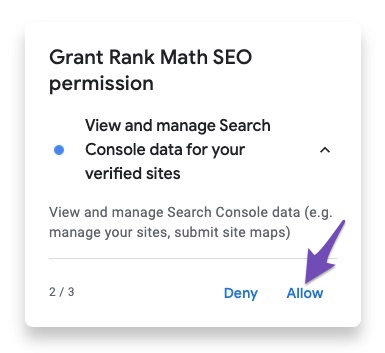
Quyền tiếp theo là để xem và quản lý dữ liệu Search Console của các trang web đã xác minh của bạn. Nhấp vào Cho phép.
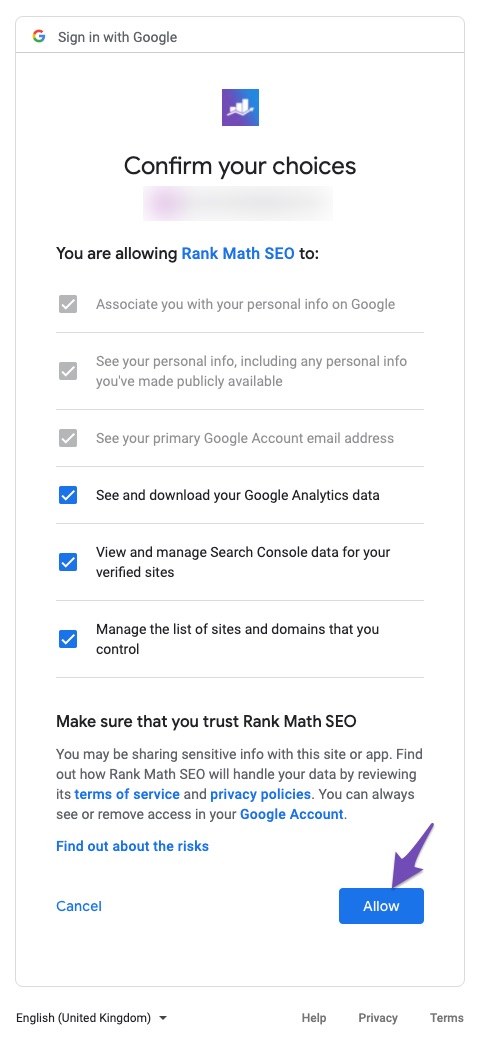
Nhấp vào Cho phép ở quyền tiếp theo sẽ cho phép Xếp hạng toán học quản lý danh sách các trang web và tên miền mà bạn kiểm soát.

Trên trang tiếp theo, nhấp vào Cho phép một lần nữa để xác nhận các lựa chọn của bạn về quyền.
Nếu bạn là người dùng Rank Math PRO, Rank Math cũng sẽ yêu cầu quyền đối với:
- Tạo tài khoản Google Analytics mới với thuộc tính và chế độ xem mặc định
- Chỉnh sửa các thực thể quản lý Google Analytics
- Xem dữ liệu AdSense của bạn
Nhấp vào Cho phép trên các cài đặt ở trên và nếu bạn muốn thay đổi cài đặt trong tương lai, bạn có thể làm điều đó bằng cách ngắt kết nối tài khoản của mình với Xếp hạng Toán học.
4 Chọn Tài khoản & Thuộc tính Analytics của bạn
Giờ đây, Rank Math đã được kết nối với tài khoản Google của bạn, bạn sẽ được chuyển hướng đến trang cài đặt Rank Math Analytics với tất cả các cấu hình có sẵn và trang đó sẽ giống như thế này.
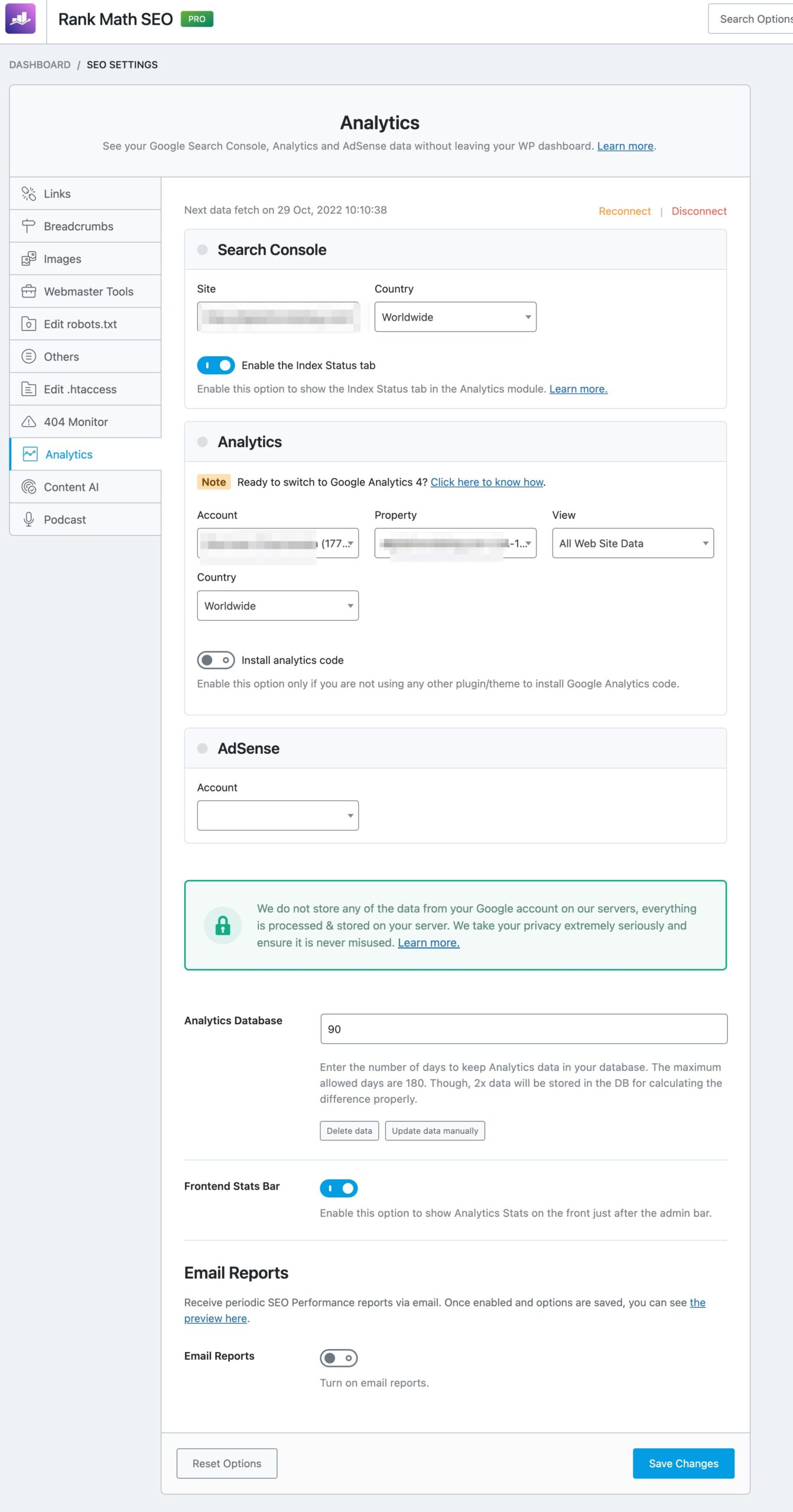
Trong phần Analytics, bạn có thể chọn Tài khoản , Thuộc tính , Chế độ xem và Quốc gia từ trình đơn thả xuống để chọn tài khoản & thuộc tính Analytics hiện tại của mình.
Trong trường hợp bạn chưa có thuộc tính Google Analytics cho trang web này, hãy truy cập Google Analytics để thêm trang web này rồi quay lại Xếp hạng toán học để chọn thuộc tính (xin lưu ý: bạn có thể cần kết nối lại tài khoản Google của mình) .
Vì Xếp hạng toán học cung cấp hỗ trợ rất lớn cho GA4, bạn có thể kết nối Xếp hạng toán học của mình với thuộc tính GA4 . Trong trình đơn thả xuống Thuộc tính, bạn có thể dễ dàng tìm thấy các thuộc tính GA4 có hậu tố -GA4.
Lưu ý: Danh sách thả xuống Quốc gia chỉ khả dụng cho người dùng PRO và cho phép bạn lọc dữ liệu Analytics cho một quốc gia cụ thể. Nếu bạn muốn xem dữ liệu Analytics toàn cầu, hãy chọn Toàn cầu từ danh sách thả xuống.
Nếu các tùy chọn Search Console không phản hồi hoặc cài đặt Google Analytics 4 của bạn biến mất sau khi bạn nhấp vào nút Lưu thay đổi , hãy xem xét chuyển sang trình duyệt dựa trên Chromium như Google Chrome.
5 Kích hoạt “Install Analytics Code”
Khi bạn đã chọn đúng tài khoản và thuộc tính cho trang web này, hãy đảm bảo rằng bạn đã bật tùy chọn Cài đặt mã phân tích như được hiển thị bên dưới.
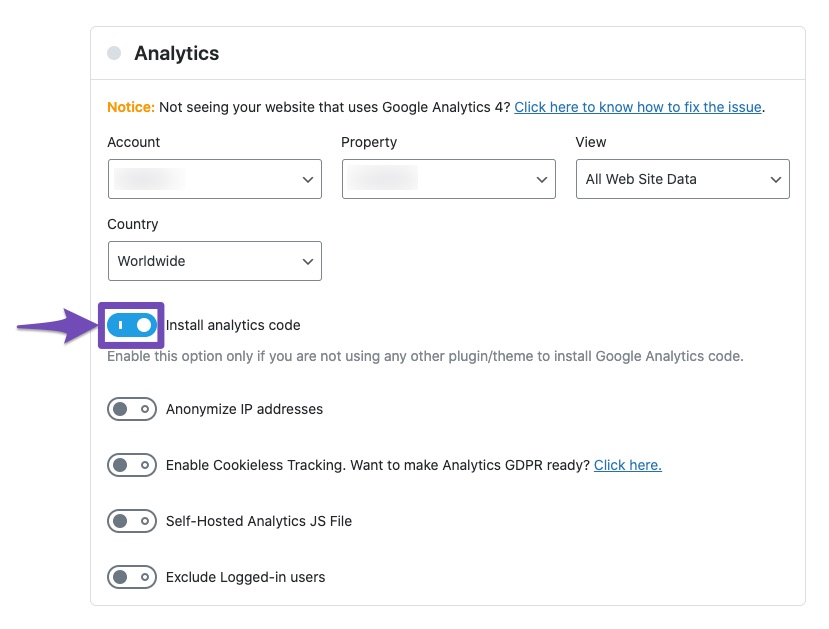
Lưu ý: Chỉ bật tùy chọn Cài đặt mã phân tích nếu bạn không sử dụng bất kỳ plugin/chủ đề bổ sung nào khác để thêm mã Google Analytics vào trang web của mình để cuối cùng chúng tôi không thêm cùng một mã 2X vào trang web của bạn.
Sau đó nhấp vào nút Lưu thay đổi ở cuối trang.

Và thế là xong! ????
Giờ đây, mã theo dõi Google Analytics của bạn sẽ được thêm vào tất cả các trang mà không cần thêm plugin bổ sung nào khác hoặc chèn mã theo cách thủ công. Nếu bạn vẫn có bất kỳ câu hỏi nào về việc cài đặt Analytics vào trang web của mình bằng Xếp

